Offline
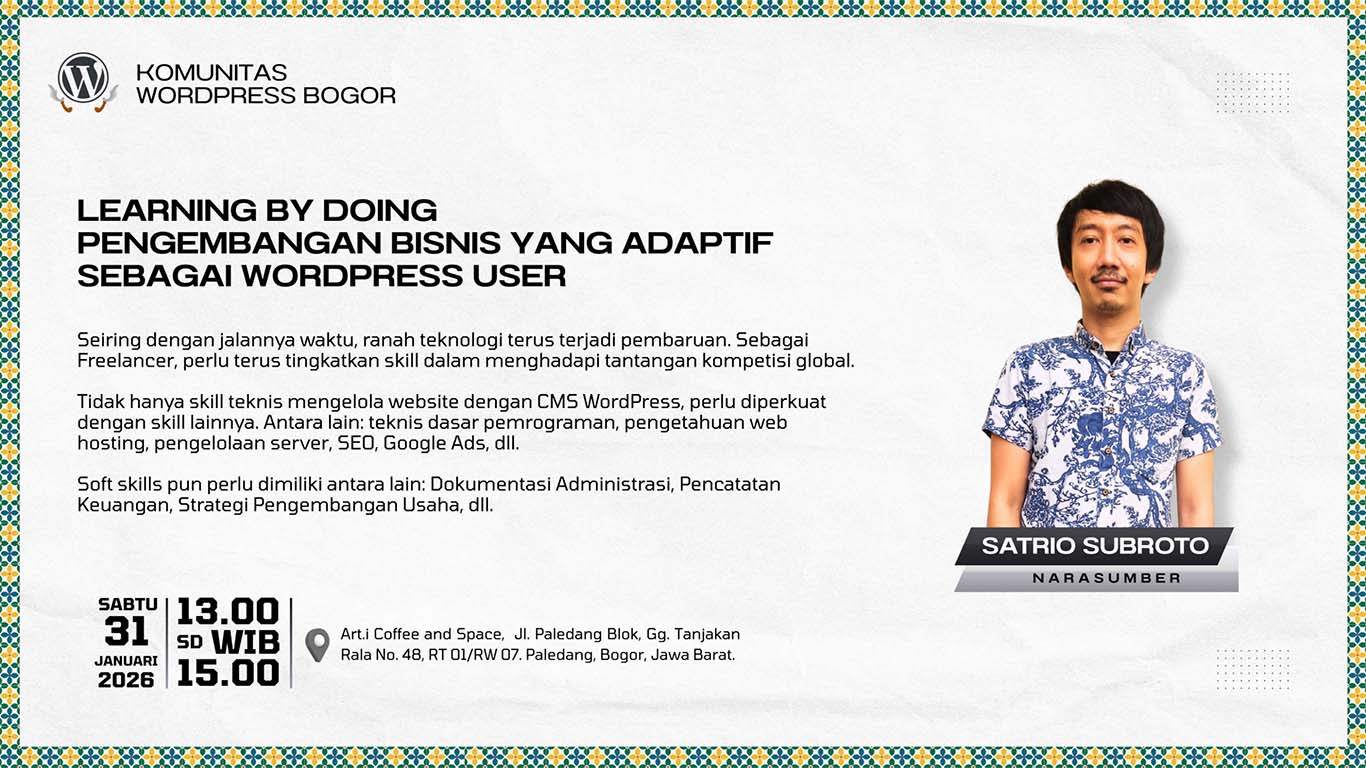
31 Januari 2026 13:00
- 15:00
LEARNING BY DOING. Pengembangan Bisnis yang Adaptif sebagai WordPress User.
Seiring dengan jalannya waktu, ranah teknologi terus terjadi pembaruan. Sebagai Freelancer, perlu terus tingkatkan skill...


Selamat! Anda telah berhasil menginstal WordPress. Saat pertama kali login, Anda akan disambut oleh dashboard WordPress. Bagi sebagian pemula, tampilan awal wordpress setelah instal ini mungkin terlihat sedikit mengintimidasi. Ada banyak menu di sebelah kiri, ikon-ikon, dan kotak informasi.
Tapi jangan khawatir. Tampilan ini adalah “ruang kontrol” Anda, dan sebenarnya sangat intuitif setelah Anda mengenalnya.
Anggaplah artikel ini sebagai peta tur Anda. Kami akan memandu Anda memahami setiap area admin wordpress yang penting, sehingga Anda bisa mengelola website bisnis atau pribadi Anda dengan percaya diri.
Jawaban singkatnya: Dashboard WordPress adalah pusat kendali (control panel) dari seluruh website Anda.
Ini adalah halaman backend (latar belakang) di mana Anda, sebagai administrator, melakukan semua tugas manajemen. Di sinilah Anda akan:
Publik atau pengunjung website Anda tidak akan pernah melihat area ini. Ini adalah ruang kerja khusus untuk Anda dan tim Anda.
Ini adalah langkah paling dasar. Untuk masuk ke dashboard, Anda cukup menambahkan /wp-admin di akhir nama domain Anda.
Contoh: https://www.websiteanda.com/wp-admin
Anda akan diminta memasukkan Nama Pengguna (Username) dan Kata Sandi (Password) yang Anda buat saat proses instalasi.
Mari kita bedah penjelasan menu admin wordpress yang ada di bilah sisi kiri. Ini adalah navigasi utama Anda.
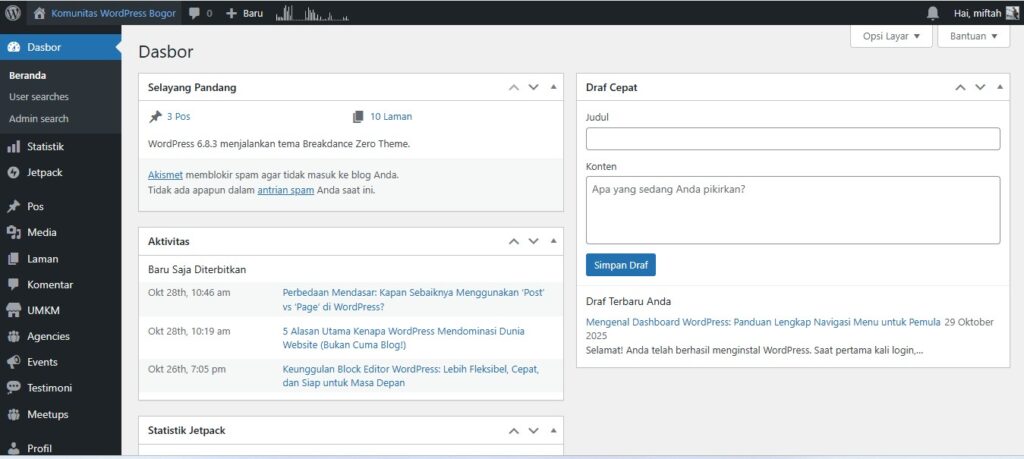
Ini adalah halaman pertama yang Anda lihat setelah login. Isinya adalah ringkasan singkat dari situs Anda, seperti:
Manfaat: Anda bisa dengan cepat melihat “denyut nadi” website Anda dalam 30 detik.
Di sinilah Anda akan menghabiskan banyak waktu jika Anda berencana melakukan content marketing.
Apa itu Post? Ini adalah konten dinamis yang berbasis waktu, seperti artikel blog, berita perusahaan, atau pengumuman. Post ditampilkan dalam urutan kronologis terbalik (terbaru di atas) dan dapat diatur menggunakan Kategori dan Tag.
(Untuk pemahaman lebih dalam, baca artikel kami: [ Perbedaan Post vs Page])
Berbeda dengan Posts, Pages (Laman) adalah untuk konten statis atau evergreen (selalu relevan).
Apa itu Page? Ini adalah pilar website Anda yang jarang berubah. Contohnya termasuk halaman:
Pages tidak memiliki Kategori atau Tag.
Ini adalah perpustakaan digital Anda. Setiap gambar, video, file audio, atau PDF yang Anda unggah ke WordPress akan tersimpan di sini. Anda dapat mengelolanya, mengedit detail (seperti Alt Text untuk SEO), atau menghapusnya dari menu ini.
Jika Anda mengizinkan pengunjung meninggalkan komentar di artikel (Pos) Anda, di sinilah Anda mengelolanya. Anda dapat menyetujui (Approve), membalas (Reply), mengedit, atau menandainya sebagai Spam.
Manfaat: Ini adalah alat penting untuk membangun interaksi dan komunitas di sekitar konten Anda.
Menu ini mengontrol seluruh desain dan tampilan visual website Anda. Ini adalah salah satu menu paling penting, yang berisi:
Jika WordPress adalah smartphone, maka Plugin adalah “aplikasi”-nya. Plugin adalah perangkat lunak tambahan yang Anda instal untuk menambahkan fitur baru ke website Anda tanpa perlu coding.
Contohnya:
(Lihat rekomendasi kami di: [5 Plugin Wajib untuk Pemula])
Di sini Anda mengelola siapa saja yang memiliki akses ke dashboard. Anda dapat menambahkan pengguna baru (misalnya, penulis atau editor untuk tim Anda) dan menetapkan peran (Role) yang berbeda, yang membatasi apa yang bisa mereka lakukan.
Ini adalah menu konfigurasi inti. Anda harus mengunjunginya setidaknya sekali setelah instalasi. Bagian terpentingnya meliputi:
Melihat daftar di atas mungkin masih terasa banyak. Namun, sebagai pemula, Anda hanya perlu fokus pada “Tiga Besar” terlebih dahulu:
Menu lainnya bisa Anda pelajari seiring berjalannya waktu dan sesuai kebutuhan.
Dashboard WordPress mungkin tampak kompleks pada awalnya, tetapi ini adalah alat yang dirancang untuk memberdayakan Anda. Setiap menu memiliki tujuan yang jelas untuk membantu Anda mengontrol penuh aset digital Anda.
Semakin sering Anda bernavigasi di dalamnya, semakin nyaman Anda. Jangan takut untuk mengklik (selama itu bukan tombol “Hapus Permanen”!), karena eksplorasi adalah cara belajar terbaik.
Masih ada menu yang membuat Anda bingung? Atau ingin berbagi tips navigasi cepat? Mari kita diskusikan lebih lanjut.
Kami mengundang Anda untuk bergabung dengan Komunitas WordPress Bogor. Di sini adalah tempat kita sebagai sesama developer, pemilik bisnis, dan penulis di Bogor untuk saling berbagi ilmu, bertanya, dan tumbuh bersama dalam ekosistem WordPress.